
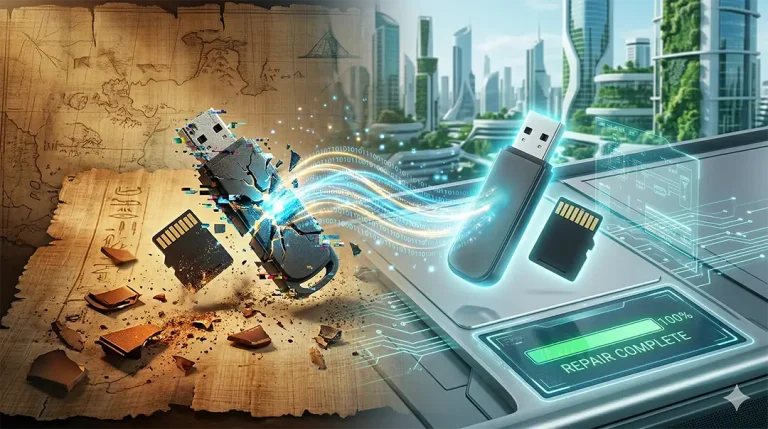
এই লেখাৰ পৰা আপুনি জানিব পাৰিব:
- পেনড্ৰাইভ বা মেমৰিকাৰ্ড আচলতে কিয় বেয়া হয়?
- ঘৰতে বহি বেয়া হোৱা ড্ৰাইভ ফৰমেট কৰাৰ ৪ টা কাৰ্যকৰী উপায়।
- ভৱিষ্যতে পেনড্ৰাইভ বেয়া নহ’বলৈ ল’বলগীয়া সাৱধানতাসমূহ।
- ব‘নাছ টিপ: ভাইৰাছে লুকুৱাই ৰখা (Shortcut) ডাটাসমূহ কেনেকৈ উদ্ধাৰ কৰিব?
আপোনাৰ ডাটা সঁচাকৈয়ে সুৰক্ষিত নে? এটা সাধাৰণ অথচ ভয়ংকৰ অভিজ্ঞতাঃ বাস্তৱ সত্য কি?
ধৰি লওক, আপুনি আপোনাৰ বিয়াৰ হাজাৰ হাজাৰ ধুনীয়া ফটো, অথবা গুৱাহাটীৰ কোনো এটা ডাঙৰ কোম্পানীত দিবলগীয়া ইণ্টাৰভিউৰ গুৰুত্বপূৰ্ণ প্ৰজেক্ট এটা পেনড্ৰাইভত সযতনে সাঁচি থৈছে। এদিন আবেলি প্ৰজেক্টটো চাবৰ বাবে লেপটপত পেনড্ৰাইভটো সুমুৱাই দিলে। কিন্তু স্ক্ৰীণত হঠাতে এটা মেছেজ ভাঁহি আহিল— “You need to format the disk in drive before you can use it” বা “USB Drive is not recognized.” সেই মুহূৰ্তত আপোনাৰ বুকুখন নিশ্চয় চিৰিংকৈ যাব! কেৱল ফটো বা প্ৰজেক্টেই নহয়, হয়তো আপোনাৰ বহু কষ্টৰে সংগ্ৰহ কৰা প্ৰিয় গানৰ কালেকচন নতুবা শিক্ষানুষ্ঠানৰ আৱশ্যকীয় নথিপত্ৰ— এই সকলোবোৰ এটা মুহূৰ্ততে নাইকিয়া হৈ যোৱাৰ উপক্ৰম হয়।
২০২৬ চনৰ এই প্ৰযুক্তিনিৰ্ভৰ ডিজিটেল যুগত বাস কৰা আমি সকলোৱেই ইলেক্ট্ৰনিক সঁজুলিৰ ওপৰত নিৰ্ভৰশীল। আমাৰ পকেটত থকা পেনড্ৰাইভ (Pen Drive/USB Flash Drive) বা ম’বাইলৰ মেমৰিকাৰ্ড (SD Card/MicroSD) হৈছে আমাৰ ডিজিটেল জীৱনৰ একোটি ক্ষুদ্ অথচ শক্তিশালী ভঁৰাল। কিন্তু বহু সময়ত এই সঁজুলিসমূহ ‘কৰাপ্টেড’ (Corrupted) বা বেয়া হৈ পৰে। সাধাৰণতে এনে অৱস্থাত আমি ভয় খাই বা হতাশ হৈ পেনড্ৰাইভটো ডাষ্টবিনলৈ দলিয়াই দিওঁ আৰু বজাৰৰ পৰা নতুন এটা কিনি আনোঁ।
কিন্তু ৰ’ব! পেলাই দিয়াৰ আগতে এবাৰ ভাবকচোন। আপুনি বেয়া বুলি ভবা সেই পেনড্ৰাইভ বা মেমৰিকাৰ্ডখন সঁচাকৈয়ে একেবাৰে বেয়া হৈ গৈছেনে? বেছিভাগ ক্ষেত্ৰতেই ইয়াৰ উত্তৰ হ’ল— “নহয়”। কম্পিউটাৰৰ কিছুমান বিশেষ প্ৰগ্ৰেমিং আৰু সহজ পদ্ধতি ব্যৱহাৰ কৰি আপুনি ঘৰতেই নিজৰ লেপটপ বা ডেস্কটপত এই ‘Dead’ বা বেয়া হোৱা ড্ৰাইভসমূহ পুনৰ জীৱন্ত কৰি তুলিব পাৰে। আজিৰ এই ব্লগত আমি তেনে ৪ টা অব্যৰ্থ আৰু কাৰ্যকৰী পদ্ধতিৰ বিষয়ে অতি সৰল অসমীয়া ভাষাত আলোচনা কৰিম।
পেনড্ৰাইভ বা মেমৰিকাৰ্ড আচলতে কিয় বেয়া হয়? (Common Causes of USB Corruption)
সমাধানলৈ যোৱাৰ আগতে আমি ৰোগৰ কাৰণটো জনাটো খুবেই প্ৰয়োজনীয়। পেনড্ৰাইভ বা মেমৰিকাৰ্ড ফৰমেট নোহোৱা বা কৰাপ্ট হোৱাৰ আঁৰত মূলতঃ এই কাৰণসমূহ থাকে:
- হঠাতে টানি উলিওৱা (Abrupt/Unsafe Ejection): আমি প্ৰায়ে এটা ডাঙৰ ভুল কৰোঁ। কম্পিউটাৰৰ পৰা ডাটা ট্ৰেন্সফাৰ হৈ থকা অৱস্থাত বা কাম শেষ হোৱাৰ লগে লগে ‘Safely Remove Hardware’ অপচনটো নিৰ্বাচন নকৰাকৈয়ে পেনড্ৰাইভটো হঠাতে টানি উলিয়াই আনো। ইয়াৰ ফলত ড্ৰাইভটোৰ ফাইল চিষ্টেম (যেনে FAT32 বা NTFS) ধ্বংস হৈ যায়।
- ভাইৰাছ বা মেলৱেৰৰ আক্ৰমণ (Virus and Malware Attack): ইণ্টাৰনেট কেফে, অফিচৰ পাব্লিক কম্পিউটাৰ বা আনৰ লেপটপত পেনড্ৰাইভ সুমুৱালে অতি সহজেই ভাইৰাছ সোমাব পাৰে। এই মেলৱেৰবোৰে ভিতৰৰ ডাটাবোৰ লুকুৱাই পেলায় (Shortcut virus) বা ড্ৰাইভটো আনৰিডেবল (Unreadable) কৰি তোলে।
- পাৱাৰ ফ্লাকচুৱেচন (Power Surge/Fluctuation): কম্পিউটাৰৰ ইউএছবি (USB) প’ৰ্টত হঠাতে বিদ্যুতৰ উঠা-নমা হ’লে পেনড্ৰাইভৰ ভিতৰৰ সুক্ষ্ম চাৰ্কিটত প্ৰভাৱ পৰে।
- ফিজিকিয়েল ড্যামেজ (Physical Hardware Damage): হাতৰ পৰা পৰি গ’লে, পানীত তিতিলে বা বহুত দিন ব্যৱহাৰ নকৰাকৈ পেলাই থ’লেও ই বিকল হ’ব পাৰে। অৱশ্যে হাৰ্ডৱেৰৰ ক্ষতি হ’লে ছফ্টৱেৰৰ দ্বাৰা তাক ঠিক কৰা সম্ভৱ নহয়।
বেয়া হোৱা পেনড্ৰাইভ ঠিক কৰাৰ আগৰ সতৰ্কবাণী: ডাটা কেনেকৈ বচাব?
তলত উল্লেখ কৰা ফৰমেট পদ্ধতিসমূহ (Format methods) প্ৰয়োগ কৰিলে আপোনাৰ পেনড্ৰাইভ বা মেমৰিকাৰ্ডখন পুনৰ ব্যৱহাৰযোগ্য হৈ উঠিব সঁচা, কিন্তু ইয়াৰ ভিতৰত থকা পুৰণি ডাটাসমূহ (ফটো, ভিডিঅ’, ডকুমেণ্ট) ডিলিট বা মচ খাই যাব। সেয়েহে, যদি আপোনাৰ ড্ৰাইভত থকা তথ্যসমূহ অতি গুৰুত্বপূৰ্ণ, তেন্তে ফৰমেট কৰাৰ আগতে কোনো ভাল ডাটা ৰিকভাৰী ছফ্টৱেৰৰ (Data Recovery Software) সহায় লৈ তথ্যখিনি উদ্ধাৰ কৰিবলৈ চেষ্টা কৰক।
বৰ্তমান বজাৰত Recuva, EaseUS Data Recovery Wizard, বা Disk Drill ৰ দৰে ছফ্টৱেৰ উপলব্ধ, যিয়ে কৰাপ্টেড ড্ৰাইভৰ পৰাও ডাটা ঘূৰাই আনিব পাৰে। ডাটাখিনি সুৰক্ষিত কৰাৰ পাছতহে তলৰ পদ্ধতিসমূহ প্ৰয়োগ কৰিব।
এতিয়া আহক, উইণ্ডজ (Windows 10 বা Windows 11) কম্পিউটাৰ ব্যৱহাৰ কৰি ড্ৰাইভটো কেনেকৈ মেৰামতি কৰিব পাৰি, তাৰ পদ্ধতিসমূহ জানো। প্ৰথমে আপোনাৰ কম্পিউটাৰ বা লেপটপত পেনড্ৰাইভ বা মেমৰিকাৰ্ডখন ইউএছবি প’ৰ্টত (USB Port) ভালদৰে সংযুক্ত কৰি লওক। মেমৰিকাৰ্ডৰ বাবে কাৰ্ড ৰিডাৰ প্ৰয়োজন হ’ব পাৰে।
পেনড্ৰাইভ আৰু মেমৰিকাৰ্ড ফৰ্মেট কৰাৰ ৪ টা কাৰ্যকৰী পদ্ধতি (How to fix corrupted USB drive)
পদ্ধতি ১: উইণ্ডজৰ ডিস্ক মেনেজমেণ্টৰ সহায়ত (Fix USB using Disk Management)
বহু সময়ত আমাৰ কম্পিউটাৰৰ ‘This PC’ বা ‘My Computer’ ত পেনড্ৰাইভটোৰ নাম বা আইকনটো নেদেখুৱায়। তেনে অৱস্থাত সাধাৰণভাৱে ৰাইট-ক্লিক কৰি ফৰমেট কৰাটো অসম্ভৱ হৈ পৰে। ইয়াৰ বাবে আমি উইণ্ডজৰ ইন-বিল্ট ‘Disk Management’ টুলটো ব্যৱহাৰ কৰিব লাগিব।
পদক্ষেপসমূহ (Steps):
- প্ৰথমে কম্পিউটাৰৰ কীবৰ্ডত থকা Windows ল’গ’ থকা বুটামটো আৰু R বুটামটো (Win + R) একেলগে প্ৰেছ কৰক। তেতিয়া স্ক্ৰীণৰ বাওঁফালে তলত ‘Run’ নামৰ এখন সৰু উইণ্ড’ খোল খাব।
- সেই Run উইণ্ড’খনৰ খালী বাকচটোত টাইপ কৰক msc আৰু Enter বুটামটো প্ৰেছ কৰক।
- এতিয়া আপোনাৰ স্ক্ৰীণত ‘Disk Management’ ৰ এখন ডাঙৰ উইণ্ড’ খোল খাব। ইয়াত আপোনাৰ কম্পিউটাৰৰ ভিতৰত থকা সকলো হাৰ্ড ড্ৰাইভ (Hard Drive/SSD) আৰু আপুনি বাহিৰৰ পৰা সংযোগ কৰি থোৱা পেনড্ৰাইভ বা মেমৰি কাৰ্ডখনৰ এখন তালিকা দেখুৱাব। সাধাৰণতে পেনড্ৰাইভটো ‘Removable Disk’ বুলি একেবাৰে তলৰ ফালে থাকে।
- আপোনাৰ পেনড্রাইভ বা মেমৰি কার্ডখন চিনাক্ত কৰাৰ পাছত, তাৰ ওপৰলৈ মাউচৰ কাৰ্ছৰটো নি ৰাইট ক্লিক (Right Click) কৰক।
- তাৰ পাছত মেম্যুৰ পৰা ‘Format’ অপচনটো চিলেক্ট কৰক।
- ফাইল চিষ্টেম (File System) ত আপোনাৰ প্ৰয়োজন অনুসৰি FAT32 বা NTFS বাছনি কৰি ‘OK’ ত ক্লিক কৰক। অলপ সময়ৰ ভিতৰতে আপোনাৰ ড্ৰাইভটো ফৰমেট হৈ একেবাৰে নতুনৰ দৰে কাৰ্যক্ষম হৈ উঠিব।
পদ্ধতি ২: কামাণ্ড প্ৰম্পটৰ সহায়ত ফৰমেট কৰা (Format corrupted SD card using CMD)
যদি প্ৰথম পদ্ধতিটোৱে কাম নকৰে, তেন্তে আমি কম্পিউটাৰৰ অলপ গভীৰলৈ যাব লাগিব অৰ্থাৎ কামাণ্ড প্ৰম্পট (Command Prompt বা CMD) ব্যৱহাৰ কৰিব লাগিব। এইটো দেখিবলৈ হেকাৰৰ স্ক্ৰীণৰ দৰে ক’লা ৰঙৰ হয়, কিন্তু ই অতি শক্তিশালী।
এই পদ্ধতিটো ব্যৱহাৰ কৰাৰ আগেয়ে ‘This PC’ ত গৈ চাই লওক আপুনি সংযুক্ত কৰা পেনড্ৰাইভ বা মেমৰিকাৰ্ডখনত কি ‘ড্ৰাইভ লেটাৰ’ (Drive Letter) এছাইন হৈছে। উদাহৰণস্বৰূপে, মোৰ কম্পিউটাৰত ইয়াৰ নাম USB Drive (G:) দেখুৱাইছে। আপোনাৰ কম্পিউটাৰত ই D, H, F অথবা L আদি যিকোনো এটা লেটাৰ হ’ব পাৰে।
পদক্ষেপসমূহ (Steps):
- আগৰ দৰেই Win + R বুটাম একেলগে প্ৰেছ কৰি ‘Run’ উইণ্ড’খন খোলক।
- বাকচটোত cmd লিখি Enter কৰক। এখন ক’লা ৰঙৰ স্ক্ৰীণ খোল খাব।
- এতিয়া তাত এই কামাণ্ডটো টাইপ কৰক: format G: (আৰু Enter প্ৰেছ কৰক)। (বি.দ্ৰ.: ইয়াত G ৰ ঠাইত আপোনাৰ পেনড্ৰাইভৰ সঠিক ড্ৰাইভ লেটাৰটো দিবলৈ কেতিয়াও নাপাহৰিব। যদি আপোনাৰ ড্ৰাইভৰ নাম F হয়, তেন্তে format F: লিখিব। ভুল আখৰ দিলে কম্পিউটাৰৰ নিজৰ হাৰ্ডড্ৰাইভ ফৰমেট হৈ ডাঙৰ বিপদ হ’ব পাৰে!
- Enter প্ৰেছ কৰাৰ লগে লগে স্ক্ৰীণত “Ready to format? Y/N” বুলি এটা মেছেজ আহিব পাৰে। আপুনি কীবৰ্ডত Y (মানে Yes) লিখি Enter প্ৰেছ কৰক। উইণ্ডজৰ একেবাৰে নতুন ভাৰ্চনসমূহত এই মেছেজটো নাহিবও পাৰে।
- প্ৰক্ৰিয়াটো ০% ৰ পৰা ১০০% লৈ সম্পূৰ্ণ হ’বলৈ কিছু সময় লাগিব। ১০০% হোৱাৰ পাছত CMD উইণ্ড’খন কাটি দিয়ক। আপোনাৰ ড্ৰাইভ এতিয়া ব্যৱহাৰৰ বাবে সম্পূৰ্ণ সাজু!
পদ্ধতি ৩: ডিস্কপাৰ্টৰ সহায়ত গভীৰ মেৰামতি (The Ultimate Diskpart Fix)
যেতিয়া পেনড্ৰাইভৰ ফাইল চিষ্টেম সম্পূৰ্ণৰূপে ধ্বংস হৈ যায় আৰু “Windows was unable to complete the format” বুলি দেখুৱায়, তেতিয়া এই ‘Diskpart’ পদ্ধতিয়ে সঞ্জীৱনী সুধাৰ দৰে কাম কৰে। ই পেনড্ৰাইভটো একেবাৰে শিপাৰ পৰা পৰিষ্কাৰ কৰি নতুন গাঁথনি প্ৰদান কৰে।
পদক্ষেপসমূহ (Steps):
- ষ্টাৰ্ট মেন্যুত গৈ cmd লিখি চাৰ্চ কৰক আৰু ‘Run as administrator’ ত ক্লিক কৰি ক’লা স্ক্ৰীণখন খোলক।
- প্ৰথমে টাইপ কৰক diskpart আৰু Enter প্ৰেছ কৰক। (User Access Control ৰ পৰা সন্মতি বিচাৰিলে Yes ত ক্লিক কৰিব)।
- ইয়াৰ পাছত টাইপ কৰক list disk আৰু Enter কৰক।
- এতিয়া কম্পিউটাৰত সংযুক্ত হৈ থকা সকলো ড্ৰাইভৰ তালিকা এখন ওলাব (যেনে Disk 0, Disk 1, Disk 2 আদি)। চাইজটো (GB) চাই আপোনাৰ পেনড্ৰাইভটো কোনটো নম্বৰত আছে সেয়া সাৱধানে চিনাক্ত কৰক। ধৰি ল’লো আপোনাৰ ৩২ জিবিৰ (32GB) পেনড্ৰাইভটো ‘Disk 1’ ত আছে।
- এতিয়া টাইপ কৰক select disk 1 আৰু Enter কৰক। (১ ৰ ঠাইত আপোনাৰ পেনড্ৰাইভৰ নম্বৰটো দিব)। স্ক্ৰীণত “Disk 1 is now the selected disk” বুলি আহিব।
- ইয়াৰ পাছত টাইপ কৰক clean আৰু Enter কৰক। ই ড্ৰাইভটো সম্পূৰ্ণ মচি পেলাব।
- এতিয়া নতুন পাৰ্টিচন বনাবলৈ টাইপ কৰক create partition primary আৰু Enter কৰক।
- শেষত ড্ৰাইভটো ফৰমেট কৰিবলৈ টাইপ কৰক format fs=fat32 quick (বা fat32 ৰ সলনি ntfs লিখিব পাৰে) আৰু Enter প্ৰেছ কৰক।
- ১০০% সম্পূৰ্ণ হোৱাৰ পাছত exit লিখি Enter কৰক আৰু উইণ্ড’খন বন্ধ কৰক। বচ্, হৈ গ’ল! আপোনাৰ মৃতপ্ৰায় পেনড্ৰাইভটোৱে এতিয়া নতুন জীৱন পালে।
পদ্ধতি ৪: তৃতীয় পক্ষৰ ছফ্টৱেৰৰ ব্যৱহাৰ (Third-Party USB Format Tool)
ওপৰৰ তিনিওটা কাৰিকৰী পদ্ধতি যদি আপোনাৰ বাবে জটিল যেন লাগিছে বা সেইবোৰেৰে ড্ৰাইভটো ফৰমেট হোৱা নাই, তেন্তে শেষ উপায়টো হ’ল বাহিৰা ছফটৱেৰৰ সহায় লোৱা।
ইণ্টাৰনেটত এনেধৰণৰ অলেখ ছফটৱেৰ বিনামূলীয়াকৈ পোৱা যায়, কিন্তু ইয়াৰ ভিতৰত আটাইতকৈ বিশ্বাসযোগ্য আৰু নিৰাপদ ছফ্টৱেৰটো হ’ল HP USB Disk Storage Format Tool। বিশ্ববিখ্যাত প্ৰযুক্তি কোম্পানী এইছপিৰ (HP) দ্বাৰা নিৰ্মিত এই টুলটোৰ ইণ্টাৰফেচ একেবাৰে সৰল আৰু ই অতি সহজে বেয়া ড্ৰাইভ মেৰামতি কৰিব পাৰে।
- আপুনি গুগলত গৈ নামটো চাৰ্চ কৰি ইয়াক ডাউনলোড কৰি ল’ব পাৰে বা যিকোনো বিশ্বাসযোগ্য ছফ্টৱেৰ ডাউনল’ড ছাইটৰ পৰা সংগ্ৰহ কৰিব পাৰে।
- ছফ্টৱেৰটো ইনষ্টল কৰি অ’পেন কৰক (Run as administrator কৰিবলৈ নাপাহৰিব)।
- ‘Device’ অপচনত আপোনাৰ বেয়া হোৱা পেনড্ৰাইভটো বাছনি কৰক।
- ‘File System’ ত FAT32 বা NTFS নিৰ্বাচন কৰক।
- ‘Quick Format’ ত টিক চিন দি ‘Start’ বুটামত ক্লিক কৰক। কেইছেকেণ্ডমানৰ ভিতৰতে ছফ্টৱেৰটোৱে সকলো বিজুতি দূৰ কৰি পেনড্ৰাইভটো আপোনাৰ হাতত গোটাই দিব।
ব’নাছ টিপ (Bonus Tip): পেনড্ৰাইভত ফাইল নেদেখুৱালে বা সকলো ‘Shortcut’ হৈ পৰিলে কি কৰিব?
বহু সময়ত আমি ভাবোঁ যে পেনড্ৰাইভটো সম্পূৰ্ণ বেয়া হৈ গৈছে কাৰণ তাত আমাৰ ফাইলবোৰ নেদেখুৱায়, অথবা সকলোবোৰ ফাইল ১ কেবিৰ (1KB) ‘শ্বৰ্টকাট’ (Shortcut) হৈ পৰে। আচলতে বেছিভাগ ক্ষেত্ৰতেই ড্ৰাইভটো বেয়া নহয়, বৰঞ্চ ই একপ্ৰকাৰৰ ‘শ্বৰ্টকাট ভাইৰাছ’ৰ (Shortcut Virus) আক্ৰমণহে। এই ভাইৰাছটোৱে আপোনাৰ আচল ফাইলবোৰ ডিলিট নকৰে, কেৱল কম্পিউটাৰৰ চিষ্টেম ফাইলৰ দৰে তাক লুকুৱাই বা ‘হাইড’ (Hide) কৰি পেলায়। এনে অৱস্থাত পেনড্ৰাইভটো লৰালৰিকৈ ফৰমেট কৰি দিয়াৰ আগতে, ভাইৰাছে লুকুৱাই ৰখা আপোনাৰ গুৰুত্বপূৰ্ণ ডাটাসমূহ তলত দিয়া পদ্ধতিৰে উদ্ধাৰ কৰিব পাৰে:
ফাইল উদ্ধাৰ কৰাৰ ষ্টেপ-বাই-ষ্টেপ পদ্ধতি (Step-by-step Guide):
- প্ৰথমে আপোনাৰ ভাইৰাছ আক্ৰান্ত পেনড্ৰাইভটো লেপটপ বা কম্পিউটাৰত সংযোগ কৰক।
- কম্পিউটাৰৰ ‘This PC’ বা ‘My Computer’ খোলক।
- একেবাৰে ওপৰৰ মেন্যু বাৰত থকা ‘View’ টেবত (Tab) ক্লিক কৰক (উইণ্ডজ ১০ বা ১১ ৰ বাবে)। তাৰ পাছত একেবাৰে সোঁফালে থকা ‘Options’ বা ‘Folder Options’ ত ক্লিক কৰি “Change folder and search options” বাছনি কৰক।
- এতিয়া স্ক্ৰীণত এখন নতুন সৰু উইণ্ড’ খোল খাব। তাত আকৌ ওপৰৰ ‘View’ টেবটোলৈ যাওক।
- ‘Advanced settings’ ৰ তালিকাত অলপ তললৈ আহি ‘Show hidden files, folders, and drives’ অপচনটো বিচাৰি উলিয়াওক আৰু তাত টিক (Tick) বাটনটো অন কৰি দিয়ক।
- তাৰ ঠিক অলপ তলতেই এটা অতি গুৰুত্বপূৰ্ণ অপচন আছে— ‘Hide protected operating system files (Recommended)’। এই অপচনটোৰ পৰা টিক (Tick) চিনটো আঁতৰাই দিয়ক (Uncheck কৰক)।
- টিকটো আঁতৰোৱাৰ লগে লগে স্ক্ৰীণত এটা ৱাৰ্নিং বা সতৰ্কবাণী আহিব। ভয় নাখাব, ইয়াক পোনপটীয়াকৈ ‘Yes’ ত ক্লিক কৰি সন্মতি দিয়ক।
- শেষত উইণ্ড’খনৰ একেবাৰে তলত থকা ‘Apply’ আৰু তাৰ পাছত ‘OK’ বুটামত ক্লিক কৰক।
ফলাফল: এতিয়া আপোনাৰ পেনড্ৰাইভটো খুলি চাওক। আচৰিত হৈ যাব! আপুনি দেখিব যে এটা নাম নথকা বা আচহুৱা নামৰ অস্বচ্ছ (Faded/Transparent) ফ’ল্ডাৰ ওলাই আছে। আপোনাৰ হেৰুৱা বুলি ভবা সকলো গুৰুত্বপূৰ্ণ ফাইল, ফটো বা প্ৰজেক্ট সেই ফ’ল্ডাৰটোৰ ভিতৰতেই সুৰক্ষিত হৈ আছে। এতিয়া অতি সোনকালে সেই ফাইলখিনি কপি কৰি কম্পিউটাৰৰ ডেস্কটপত (Desktop) বা আন সুৰক্ষিত ঠাইত ছেভ কৰি লওক। ডাটাখিনি বচোৱাৰ পাছত, পেনড্ৰাইভটোৰ পৰা ভাইৰাছ সম্পূৰ্ণ মচি পেলাবলৈ ওপৰত উল্লেখ কৰা যিকোনো এটা পদ্ধতিৰে পেনড্ৰাইভটো ফৰমেট কৰি পেলাওক।
২০২৬ চনত পেনড্ৰাইভ বেয়া নহ‘বলৈ কি কৰিব? (Tips for USB Maintenance)
সমস্যাৰ সমাধান জনাতকৈ সমস্যাটো হ’বলৈ নিদিয়াটোহে আচল বুদ্ধিয়কৰ কাম। ভৱিষ্যতে যাতে আপোনাৰ পেনড্ৰাইভ বা মেমৰিকাৰ্ড নষ্ট নহয়, তাৰ বাবে এই ৩ টা সোণোৱালী নিয়ম সদায় মানি চলিব:
- Safely Remove Hardware: পেনড্ৰাইভ সদায় কম্পিউটাৰৰ পৰা ‘Eject’ বা ‘Safely Remove’ কৰাৰ পাছতহে উলিয়াব। ডাটা কপি হৈ থকা অৱস্থাত কেতিয়াও ড্ৰাইভটো নুলিয়াব।
- এণ্টিভাইৰাছৰ ব্যৱহাৰ (Use Antivirus): যিকোনো অচিনাকি লেপটপ বা কম্পিউটাৰত ড্ৰাইভটো সুমুৱালে, ঘৰলৈ আহি প্ৰথমে এটা ভাল এণ্টিভাইৰাছ ছফ্টৱেৰেৰে (যেনে Quick Heal বা Kaspersky) তাক স্কেন কৰি ল’ব।
- ক্লাউড বেকআপ (Cloud Backup): অতি গুৰুত্বপূৰ্ণ ডাটাসমূহ কেৱল পেনড্ৰাইভতে নাৰাখি তাৰ বেক-আপ ৰাখিব। আজিকালি গুগল ড্ৰাইভ (Google Drive) বা ৱান ড্ৰাইভৰ (OneDrive) দৰে ক্লাউড ষ্ট’ৰেজত ডাটা ৰখাটো আটাইতকৈ নিৰাপদ আৰু আধুনিক ব্যৱস্থা।
সঘনাই সোধা প্ৰশ্ন (FAQs)
প্ৰশ্ন: মোৰ পেনড্ৰাইভটো মাজে মাজে ভাঙি গৈছে বা পানী সোমাইছে। ছফ্টৱেৰৰ জৰিয়তে এইটো ঠিক কৰিব পাৰিমনে?
উত্তৰ: নহয়। ছফ্টৱেৰৰ জৰিয়তে কেৱল ‘লজিকেল’ (Logical) বা ফাইল চিষ্টেমৰ বিসংগতিহে দূৰ কৰিব পাৰি। হাৰ্ডৱেৰৰ ক্ষতি (Physical damage) হ’লে ইয়াক মেৰামতি কৰাটো প্ৰায় অসম্ভৱ।
প্ৰশ্ন: FAT32 আৰু NTFS ৰ মাজত পাৰ্থক্য কি? মই কোনটো নিৰ্বাচন কৰিম?
উত্তৰ: FAT32 এটা পুৰণি ফাইল চিষ্টেম যি প্ৰায় সকলো ডিভাইচতে (টিভি, গাড়ীত) চাপোৰ্ট কৰে, কিন্তু ইয়াত ৪ জিবিৰ (4GB) ওপৰৰ এটা নিৰ্দিষ্ট ফাইল ৰাখিব নোৱাৰি। আনহাতে NTFS ত কোনো ফাইল চাইজৰ লিমিট নাই, যিটো উইণ্ডজ কম্পিউটাৰৰ বাবে আটাইতকৈ ভাল। আপুনি ডাঙৰ চিনেমা বা ফাইল ৰাখিব বিচাৰিলে NTFS নিৰ্বাচন কৰক।
প্ৰশ্ন: ফৰমেট কৰিলে পেনড্ৰাইভৰ ভাইৰাছ সম্পূৰ্ণৰূপে মচি যায়নে?
উত্তৰ: হয়, ফৰমেট কৰিলে (বিশেষকৈ Diskpart বা CMD ব্যৱহাৰ কৰিলে) ড্ৰাইভত থকা সকলো ডাটাৰ লগতে ভাইৰাছ আৰু মেলৱেৰো সম্পূৰ্ণৰূপে মচি যায়।
সামৰণি
প্ৰযুক্তিৰ পৃথিৱীখনত কোনো বস্তুৱেই চিৰস্থায়ী নহয়, কিন্তু অলপ কাৰিকৰী জ্ঞান থাকিলে আমি বহুত লোকচানৰ পৰা হাত সাৰিব পাৰোঁ। যদি এই আটাইকেইটা পদ্ধতি অৱলম্বন কৰাৰ পাছতো আপোনাৰ পেনড্ৰাইভ অথবা মেমৰিকাৰ্ডখন ভাল হৈ নুঠে, তেতিয়াহে ইয়াৰ হাৰ্ডৱেৰ সম্পূৰ্ণ বিকল হোৱা বুলি ধৰি লৈ নতুন এটা কিনাৰ কথা ভাবিব পাৰে।
আশা কৰোঁ, এই লেখাটোৱে আপোনাক পেনড্ৰাইভৰ সমস্যা সমাধানত সহায় কৰিব। কম্পিউটাৰৰ এনেধৰণৰ সৰু-সুৰা সমস্যাবোৰ আমি নিজেই ঘৰতে সমাধান কৰিব পাৰিলে আমাৰ সময় আৰু ধন দুয়োটাৰে ৰাহি হয়। প্ৰযুক্তিক ভয় নকৰি ইয়াক বুজিবলৈ চেষ্টা কৰক, ই আপোনাৰ জীৱন বহু পৰিমাণে সহজ কৰি তুলিব।
আপোনাৰ সহায়ক হ‘লনে?
যদি এই লেখাটো আপোনাৰ কামত আহিছে বা আপুনি ইয়াৰ পৰা নতুন কিবা শিকিব পাৰিছে, তেন্তে আপোনাৰ প্ৰিয়জনৰ সৈতে ফেচবুক, হোৱাটছএপ বা আন ছ’চিয়েল মিডিয়াত ইয়াক শ্বেয়াৰ কৰিবলৈ মোৰ ফালৰ পৰা বিনম্ৰ অনুৰোধ থাকিল। আপোনাৰ এটা শ্বেয়াৰে হয়তো কাৰোবাৰ হেৰাই যোৱা বিয়াৰ ফটো বা অফিচৰ প্ৰজেক্ট বচোৱাত ডাঙৰ সহায় কৰিব পাৰে!
প্ৰযুক্তিবিদ্যাৰ এনেকুৱা অতি প্ৰয়োজনীয় টিপচ্ আৰু ট্ৰিকচ্ (Tech Tips in Assamese) অসমীয়া ভাষাত একেবাৰে সহজকৈ শিকিবলৈ আজিয়েই ভিজিট কৰক আমাৰ ৱেবছাইট Axomiyat.com।